 【金测评】华为Q2 Pro让WiFi覆盖家中的每一个角落!能穿百堵墙,网速不衰减!
【金测评】华为Q2 Pro让WiFi覆盖家中的每一个角落!能穿百堵墙,网速不衰减!
【金测评】华为Q2 Pro让WiFi覆盖家中的每一个角落!能穿百堵墙,网速不衰减!


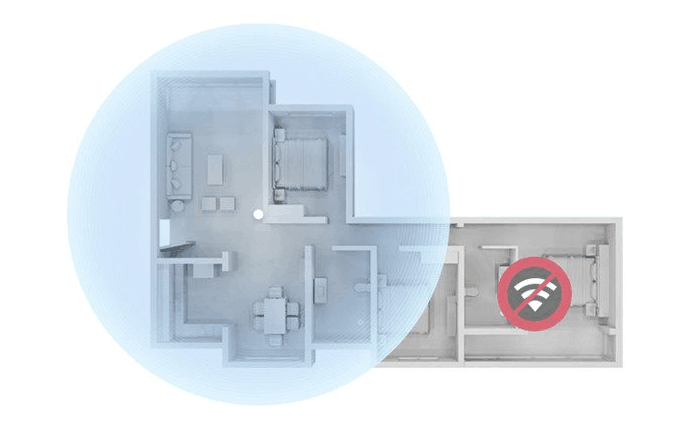 为了与WiFi做斗争,本人也是想尽了各种办法,从最开始的单天线路由,到双天线智能路由,最后甚至换成了8天线的千兆商用路由!带宽也从100MB提升到了200MB,但该卡的地方依然卡的让你怀疑人生。所以,我与WiFi的斗争并没有停止,今天有幸在金测评获得这款来自华为Q2 Pro千兆子母路由器的体验,这次是否能打一场胜仗?让我们拭目以待!
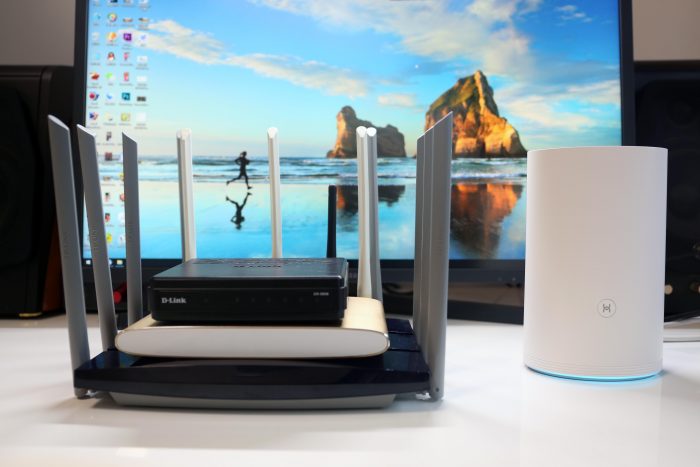
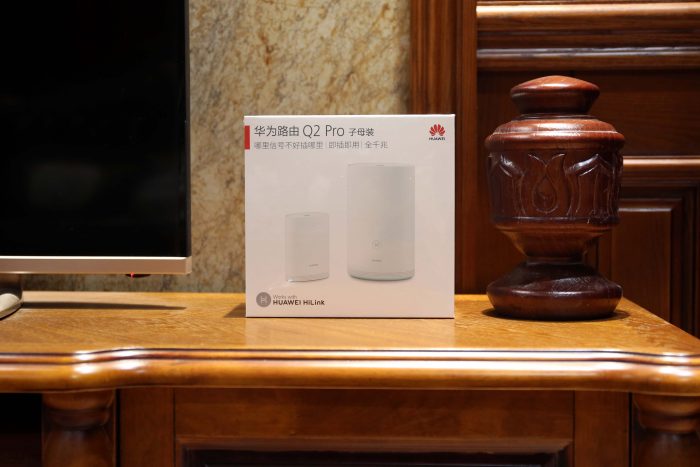 打开之后发现华为Q2 Pro这款路由器是没有外置发射天线的,当然这个在我入手Q2 Pro之前就已经了解到了,所以并不惊讶。但还是有一点担心,毕竟在大多数人印象中,总感觉天线越多信号越强!
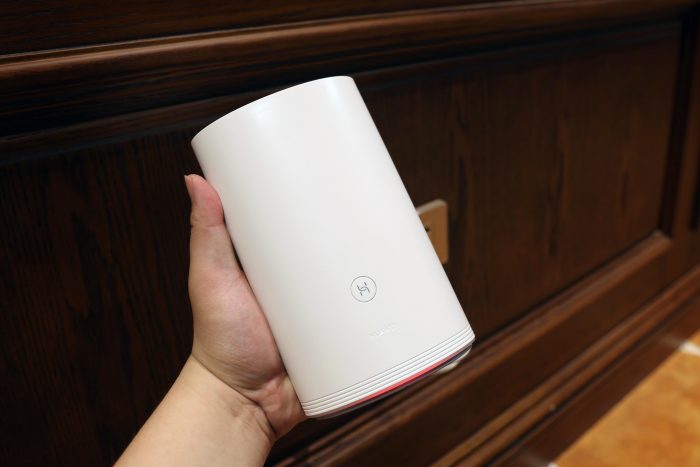
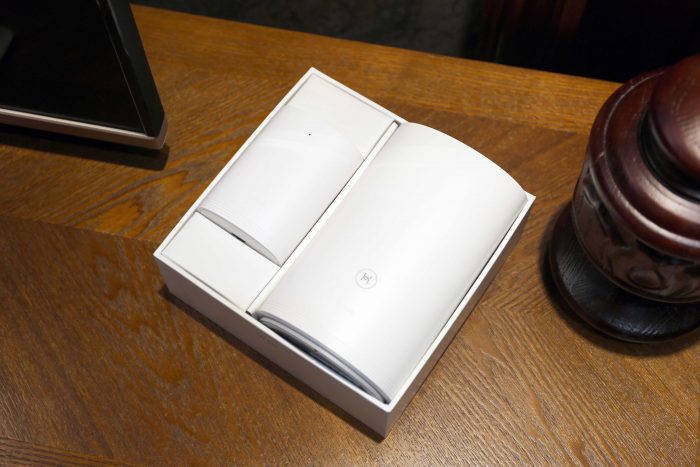 华为Q2 Pro 的外观在我接触的这么多路由器里面“颜值”绝对是最高的,没有了天线的束缚,让整个路由器更加简洁大方!
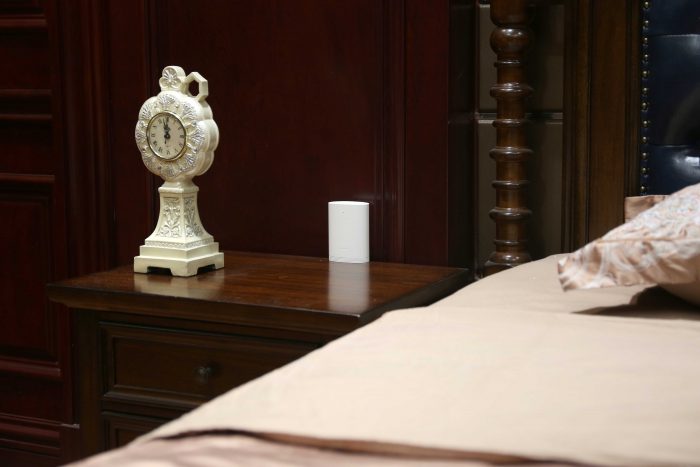
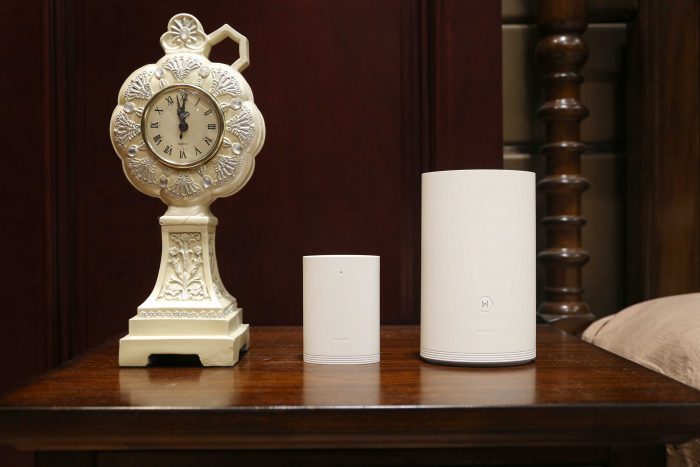 路由器机身采用了椭圆柱的造型,通体白色,摆放在家中储柜或者玄关上,不注意看还以为是一件装饰品。
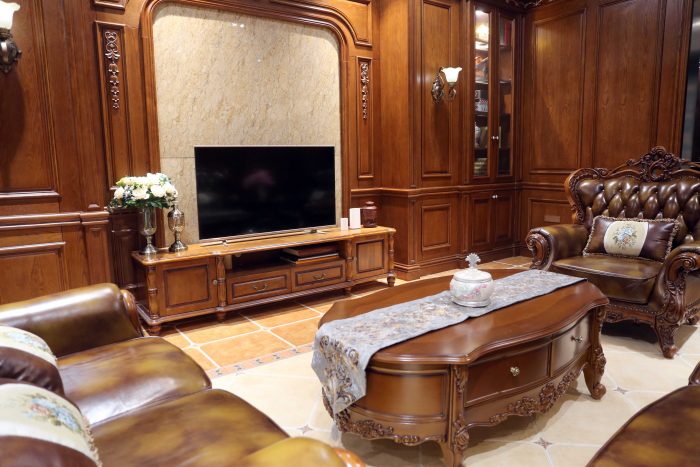
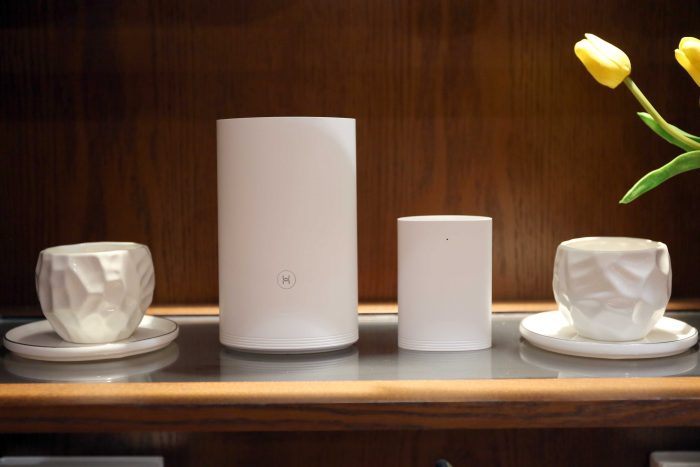 无论你家中是简欧、还是现代。搭配起来都不会觉得很突兀,这在消费品质不断提高的今天,能做出差异化的产品来吸引消费者显得非常重要!
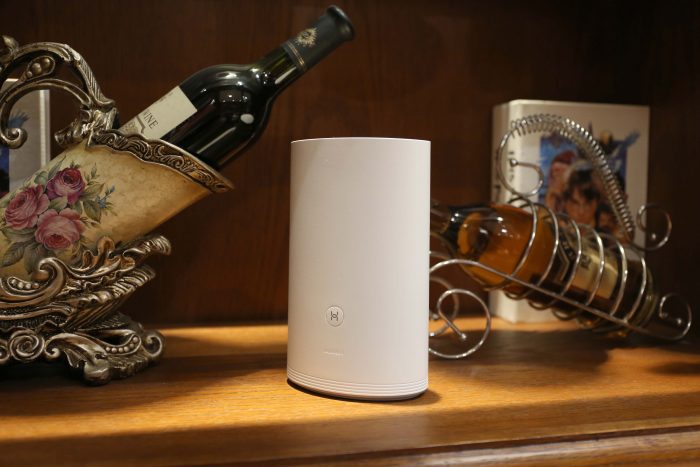
 在路由器的正面,还有一枚“H”按键,刚使用的时候,笔者还不敢去碰它,以为是重启或者复位之类的,看完说明书才明白,这是一枚HiLink智能键,当有支持HiLink协议的设备需要接入网络时,轻按一下无需输入密码即可快速连接,非常的方便!
 路由器的底部还有一个指示灯带,如果供应商网络出现状况或者未连接则会显示红色,正常状态下为淡蓝色,让网络状况一目了然!
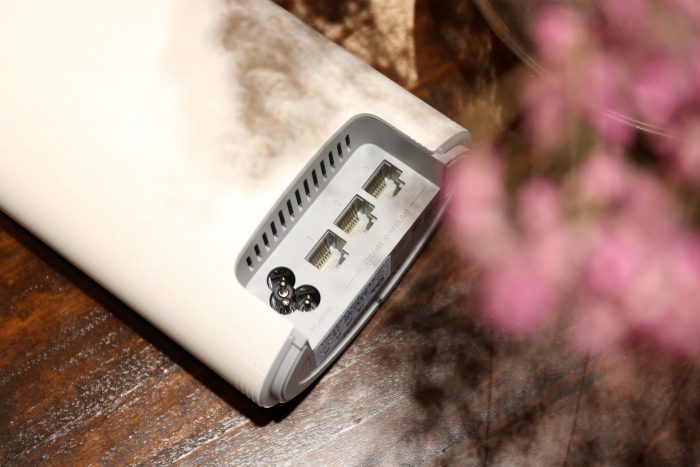
 背面则设计了三个千兆网口,均采用了“盲插”技术,无需区分WAN口和LAN口,插入网线后,路由器会根据所接入的网线类别自动识别!三个接口对于大多数家庭来说,肯定是可以满足的,但对于一些公司或者工作室可能就会稍显不够!
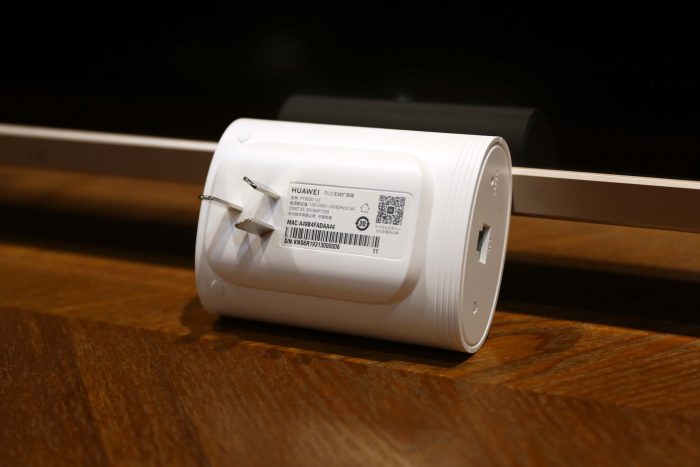
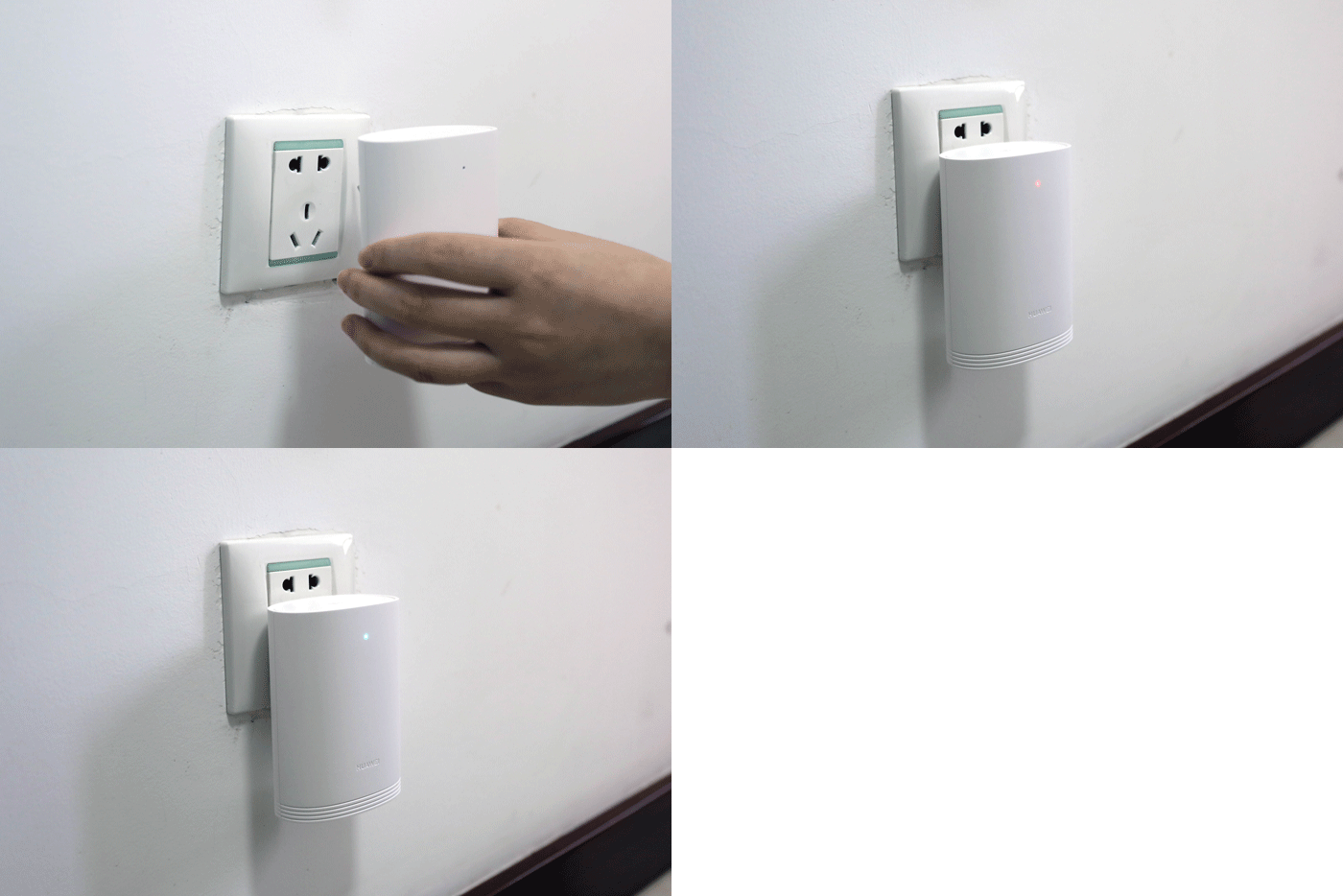
 小的子路由,采用了直插式设计,笔者专门试了一下插在墙体的插座上,并不会影响上面两孔插座的使用,给华为设计的细节点赞!
 子路由背面同样有一个网线接口,如果家中台式电脑多的话,可以直接插线使用,不但方便,网络质量也会比无线好很多!
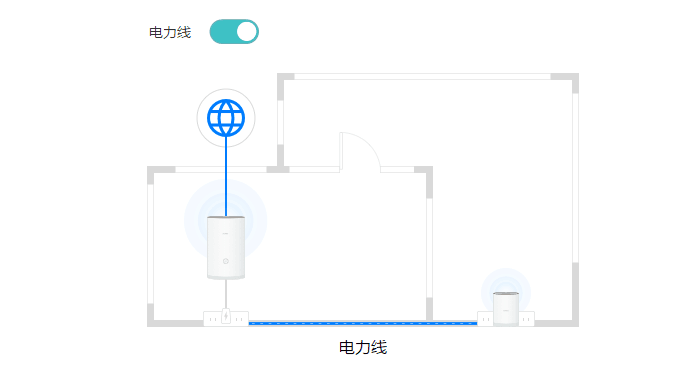
 华为Q2 Pro这套路由组合不但采用了分布式的设计,而且在Mesh Wi-Fi的基础上又加入了电力线设计,可以通过家中的电路来进行网络传输,相当于你家的电线就等于网线,确保了网络在穿墙之后依然不衰减!
 而华为Q2 Pro在首次使用设置上,可以用“简单到家了”来形容!当你把Q2 Pro插上网线接通电源后,打开手机WIFI,系统就会提示,检测到路由,需要设置,然后引导你下载APP,如果是华为手机,你甚至连APP也不用下载.....
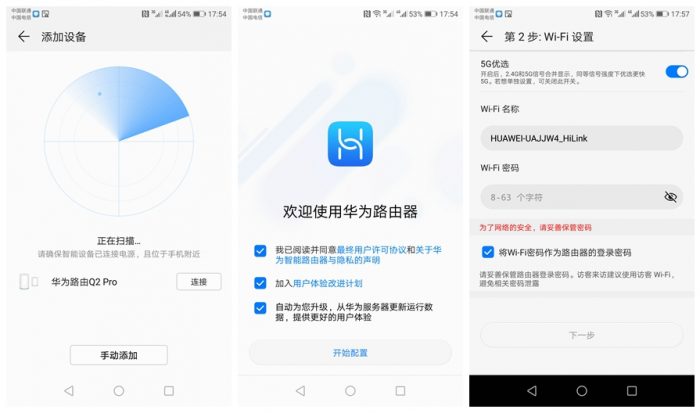
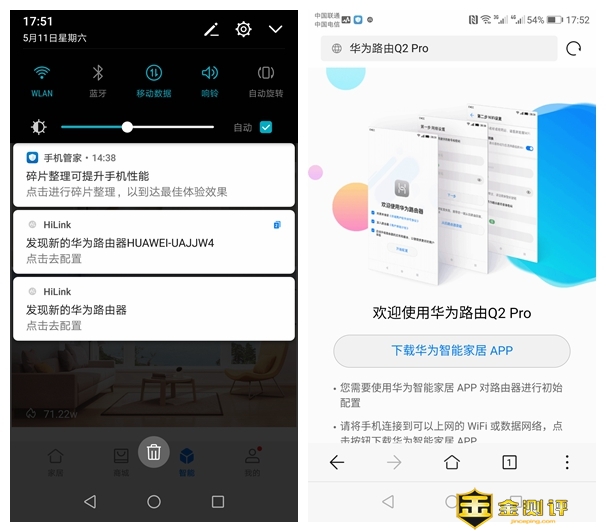 设置方法你只要输入上网账号,在拟定一个你觉得好听的WiFi名称以及密码,剩下的就是一直点下一步、下一步就OK,整个过程一分钟搞定!不管是女孩子,还是电脑小白都能轻松搞定!
 子路由甚至无需设置,你只需要在网络不好的房间找到一个插座,然后插上它,等到它的指示灯变成淡蓝色,就可以使用了!
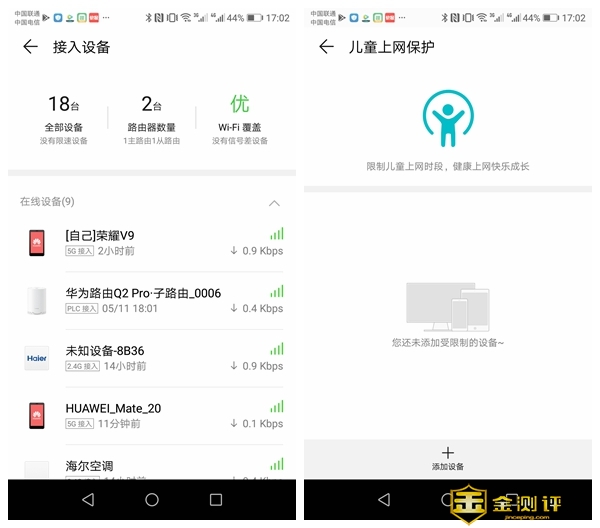
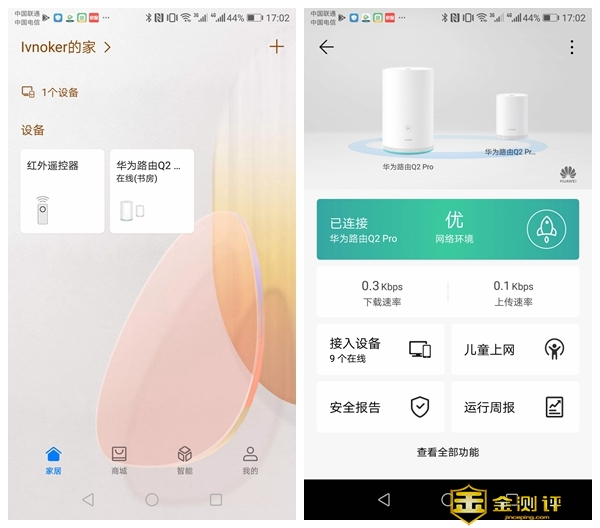 同时还有儿童锁,以及对接入网络设备限速的功能,非常实用方便,而且操作也很简单!
 当然在PC端我们也可以输入这款路由的IP地址(http://192.168.3.1/)进行设置和管理,PC端展示的内容更加详细一些,主要由五部分组成:主页、我要上网、我的WiFi、终端管理和更多功能构成!
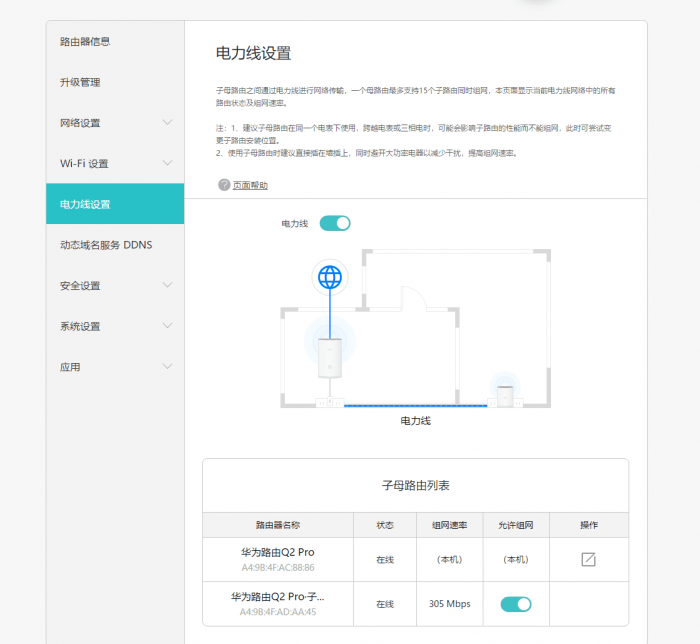
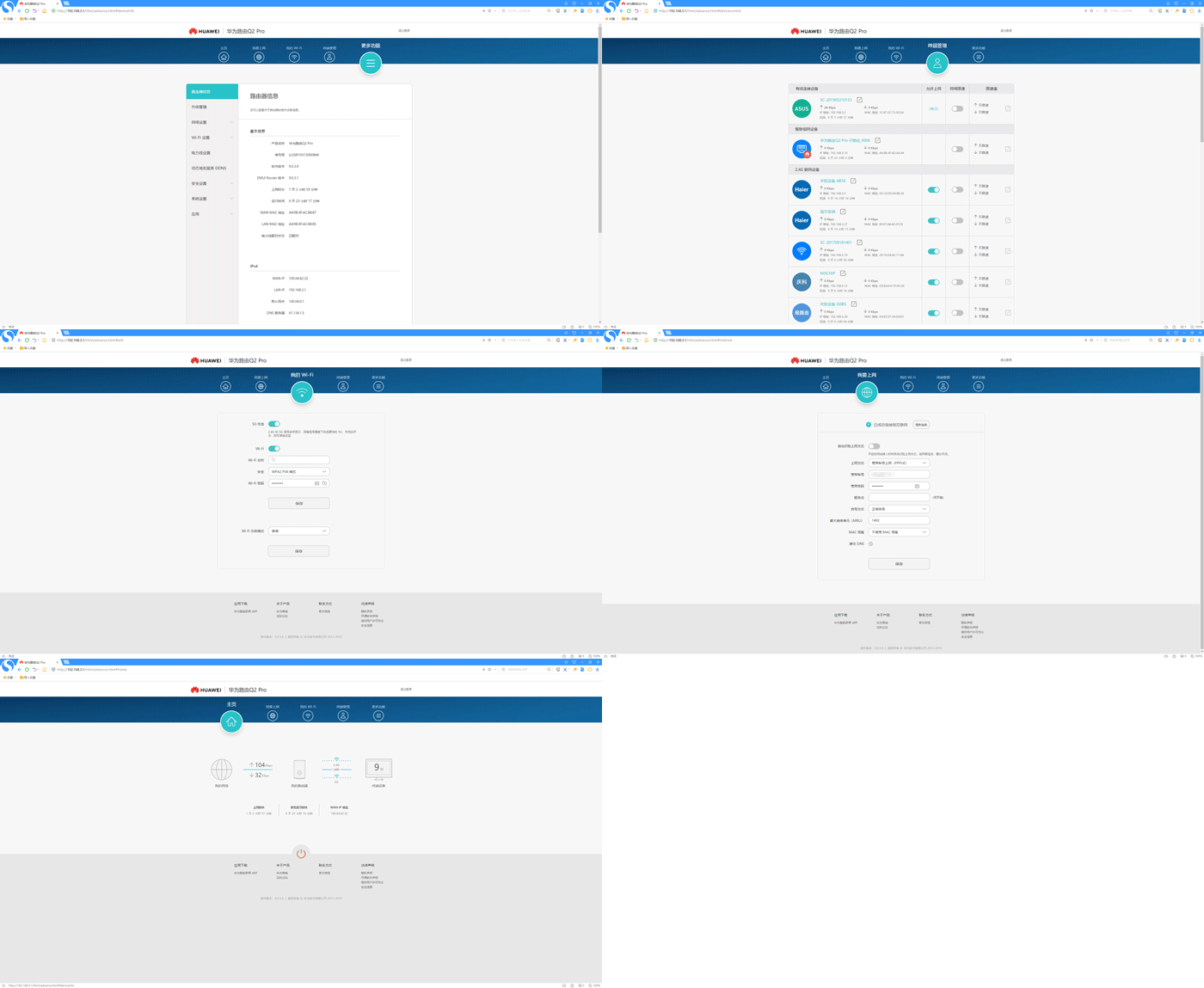 除了APP上的功能以外,在PC端上还可以看到关于“电力线”的设置,以及N多安全选项,可以根据自己的需求自行设置!最后稍微有点遗憾的是,这款路由似乎不能安装小插件,不知道后续固件的升级更新中是否会完善。
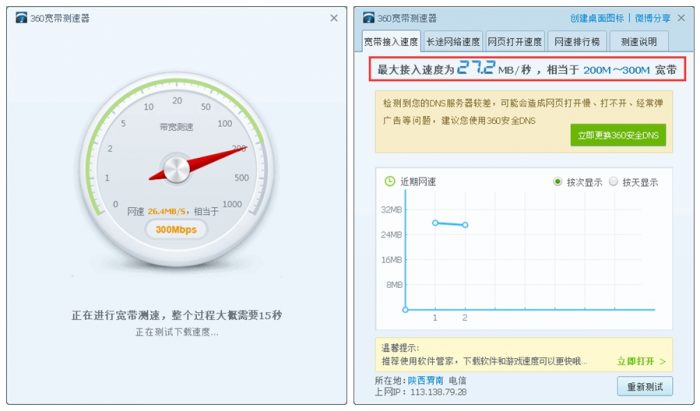 其实测试有线网络的意义并不大,无线WiFi才是重点,为了让测试更有说服力,笔者决定采用对比评测的方式,使用之前购买的一款某link 八天线商用路由,与这台华为Q2 Pro来个全方位的PK!
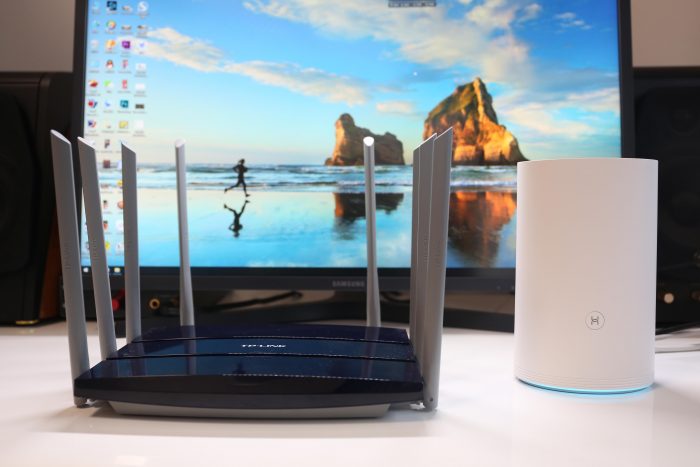 首先测试的位置距离两台路由器只有一米,基本可以理解为,我就在这个房间上网,无任何墙面阻挡,测试数据如下,两款路由器几乎没有差别!
[caption id="attachment_33090" align="aligncenter" width="606"]
首先测试的位置距离两台路由器只有一米,基本可以理解为,我就在这个房间上网,无任何墙面阻挡,测试数据如下,两款路由器几乎没有差别!
[caption id="attachment_33090" align="aligncenter" width="606"]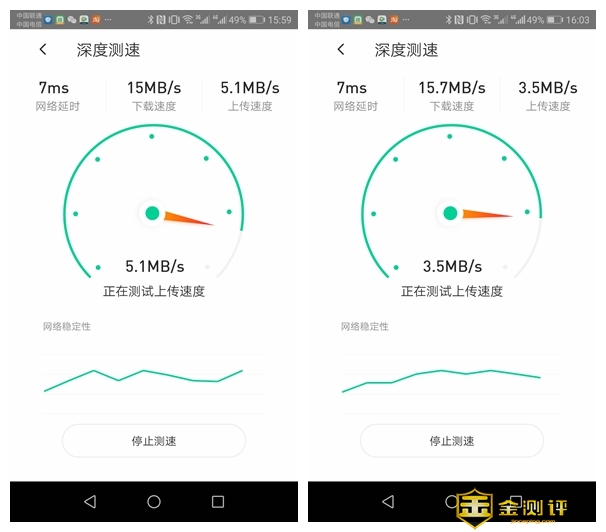 (右侧为华为Q2 Pro)[/caption]
其次再测试从书房到卧室中的WiFi信号强度,笔者也简单手绘了一张家中的平面图,红点为家中路由的位置,蓝点为笔者测速的位置!
(右侧为华为Q2 Pro)[/caption]
其次再测试从书房到卧室中的WiFi信号强度,笔者也简单手绘了一张家中的平面图,红点为家中路由的位置,蓝点为笔者测速的位置!
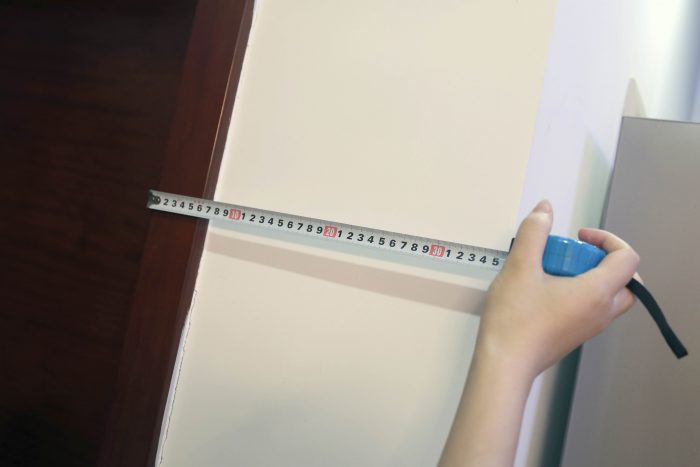
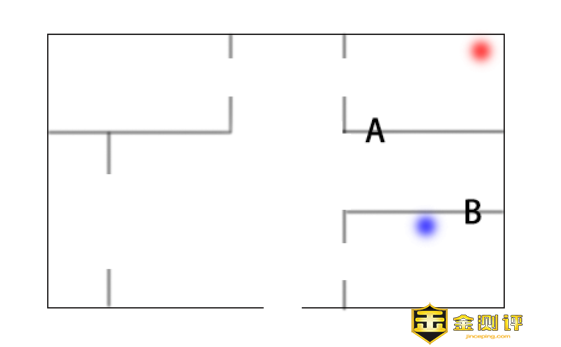 A、B两堵墙均是高层的承重墙,墙体厚度达到了35cm,正是这两堵墙的存在,一直让我苦不堪言,躺在床上没有WiFi的痛苦,大家都能体会到吧!
 测试结果如下:某link的路由虽然拥有八根天线,但实际测速却还没有无外置天线的华为Q2 Pro强,所以天线越多信号穿透力越强这个观点或许并不那么正确!(补充说明一点:两台路由均可对发射功率进行设置,测试时均为最大状态)
[caption id="attachment_33091" align="aligncenter" width="606"]
测试结果如下:某link的路由虽然拥有八根天线,但实际测速却还没有无外置天线的华为Q2 Pro强,所以天线越多信号穿透力越强这个观点或许并不那么正确!(补充说明一点:两台路由均可对发射功率进行设置,测试时均为最大状态)
[caption id="attachment_33091" align="aligncenter" width="606"]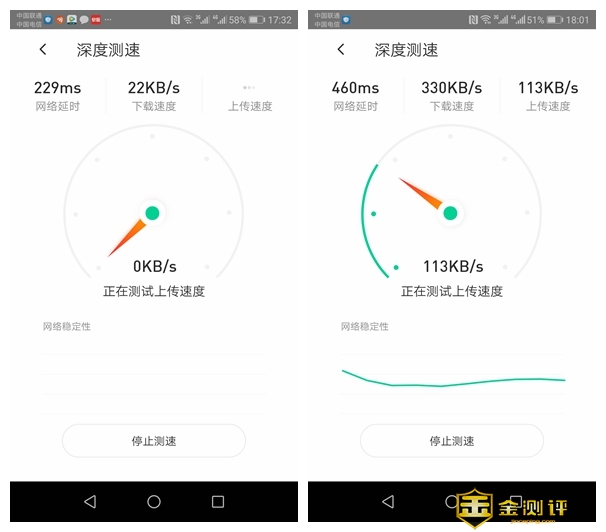 (右侧为华为Q2 Pro)[/caption]
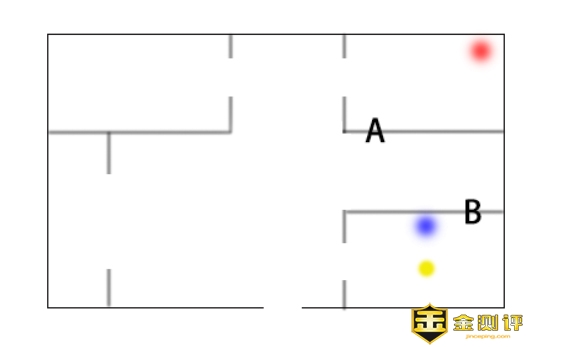
其实测试进行到这里,才刚刚开始!要知道华为Q2 Pro不但采用了分体式布局,还拥有电力线模式!继续上家中的平面图,红点处为华为Q2 Pro的母路由,蓝点墙面插座为Q2 Pro子路由,蓝点身后一米的床上(黄点处)为测试点
 测试结果如下:网速从刚刚的几百KB瞬间飙至13MB以上,通过最开始,在母路由房间内测试的数据,可以发现这两个速度已经非常接近了!到这里,我可以正式宣布这台华为Q2 Pro完美的解决了,家中WiFi信号的问题!
[caption id="attachment_33092" align="aligncenter" width="606"]
测试结果如下:网速从刚刚的几百KB瞬间飙至13MB以上,通过最开始,在母路由房间内测试的数据,可以发现这两个速度已经非常接近了!到这里,我可以正式宣布这台华为Q2 Pro完美的解决了,家中WiFi信号的问题!
[caption id="attachment_33092" align="aligncenter" width="606"] 左侧为第一次测试数据,右侧为子路由处测试数据[/caption]
【小结】
回头看一看这已经是我搬入新家,入手的第四款路由了,相信也应该是最后一款,对于这场持续了2年多的“WiFi战争”最终还是靠华为Q2 Pro解决了所有问题!最后真的也想找出一些华为Q2 Pro身上的毛病,但确实不知从何说起~那咱就鸡蛋里跳骨头吐槽一下价位吧,接近800的价格,也只带了一个子路由,全屋都想覆盖一遍想想还挺贵的!但毕竟能一步到位,至于是否值得?那就看你自己选择咯!


【报告链接】352除过敏原空气净化器Y106怎么样呢?一起来看看实际...

云米AI全域风空调SpaceE怎么样呢?一起来看看实际的使用体验:...

【重要说明】金测评希望你客观、专业、场景化的真实体验分享,而且众测报...

【报告链接】icoNeo3VR一...

【重要说明】金测评希望你客观、专业、场景化的真实体验分享,而且众测报...


