 【金测评】鸿蒙智联海鸟贴纸打印机P1-12A:生活更有序,表达更多心意
【金测评】鸿蒙智联海鸟贴纸打印机P1-12A:生活更有序,表达更多心意
【金测评】鸿蒙智联海鸟贴纸打印机P1-12A:生活更有序,表达更多心意


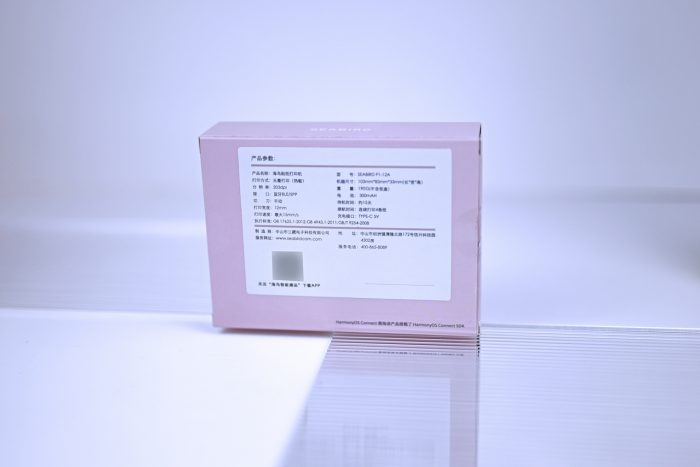
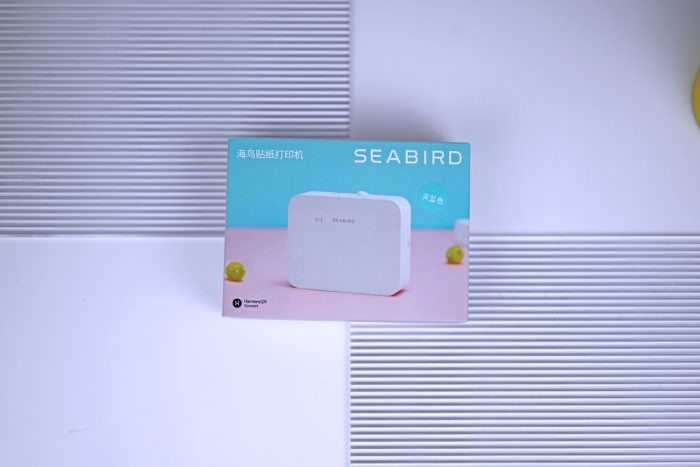 包装盒背面是打印机的相关参数信息。
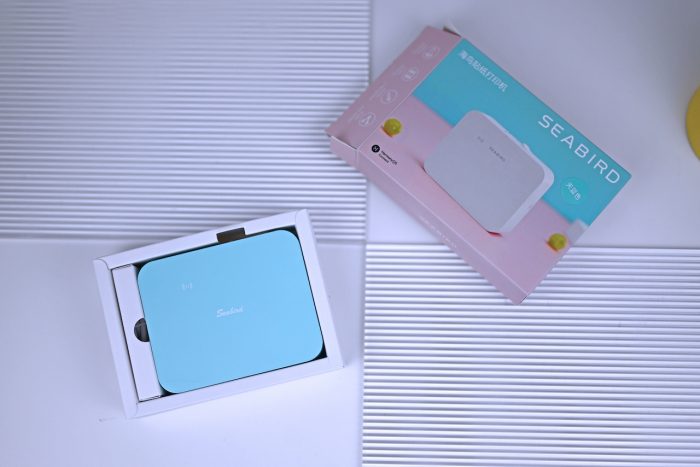
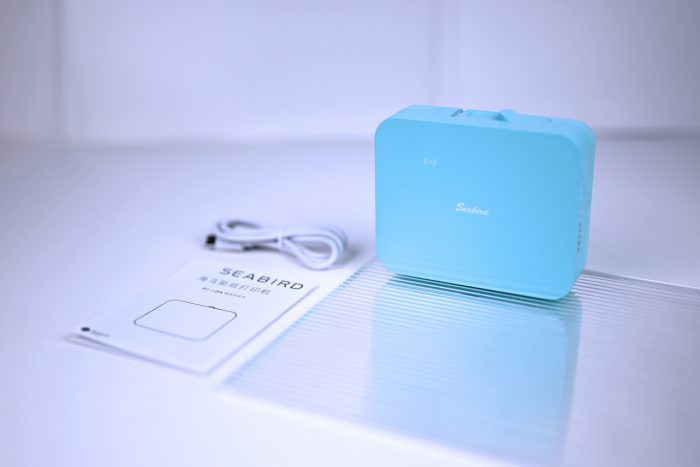
 打开包装盒,就能看到海鸟贴纸打印机P1-12A的本体了,打印机的尺寸、重量和手机差不多,只是稍微厚一点,在打印机的旁边还有一根Type-C数据线。
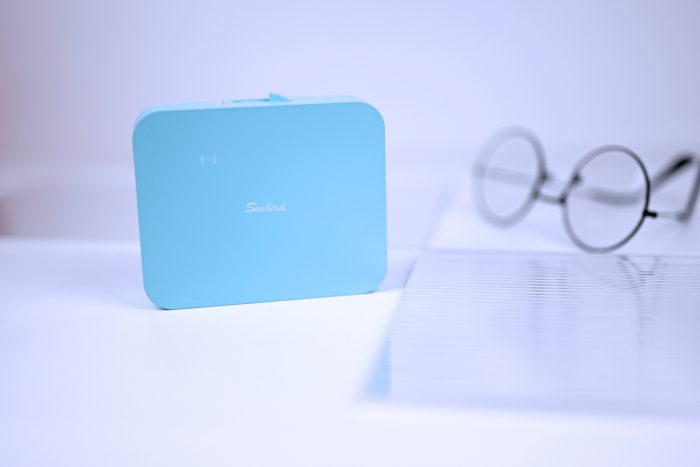
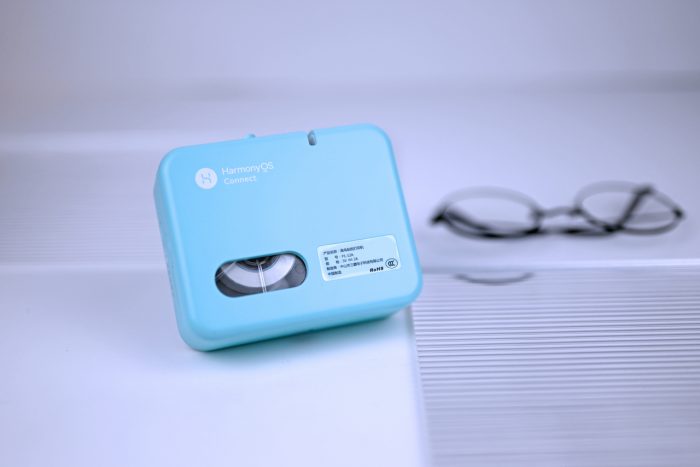
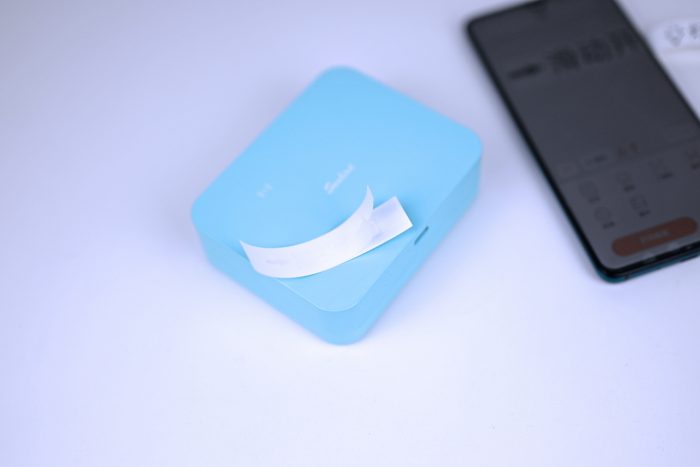
 天蓝色的打印机比纯白色更个性一些。整体感觉像是前些年的随身听一样。正面的C位是海鸟的logo,左上角有鸿蒙智联的标志。
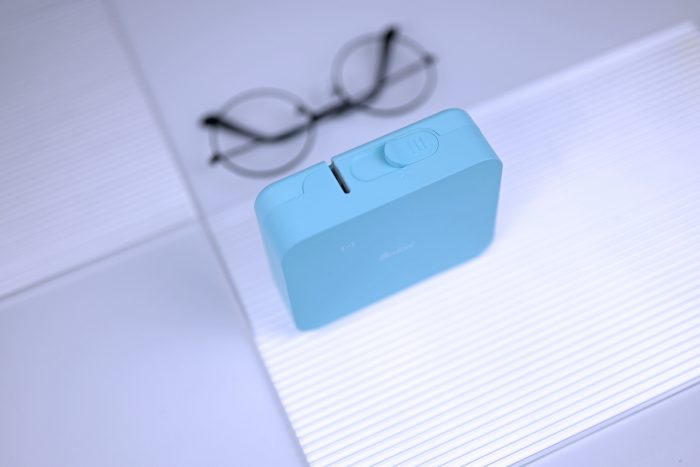
 上方是出纸口,旁边是手动切纸刀推头,推头旁边有小剪刀的标志。
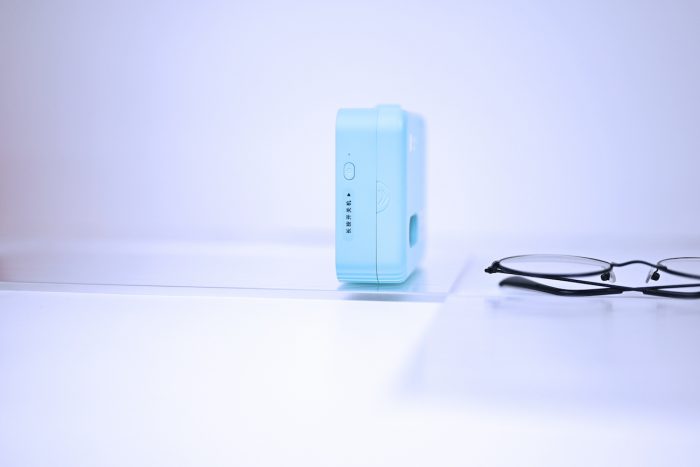
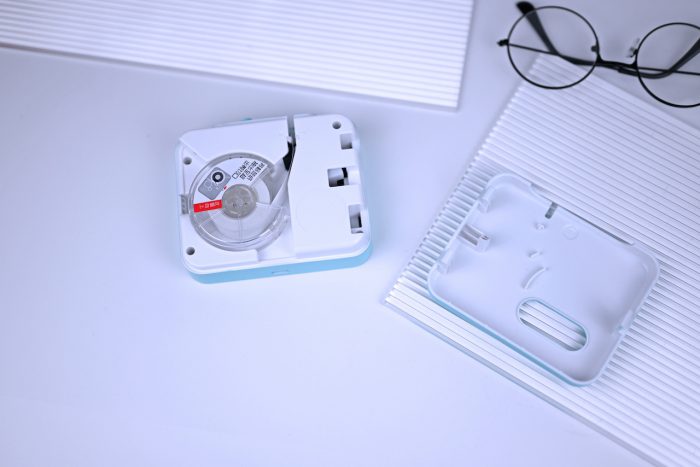
 侧面是电源键,电源键上方是电源/蓝牙指示灯,电源键右侧是反壳打开口,要想打开后盖,只需按住这个机关往外拉即可。
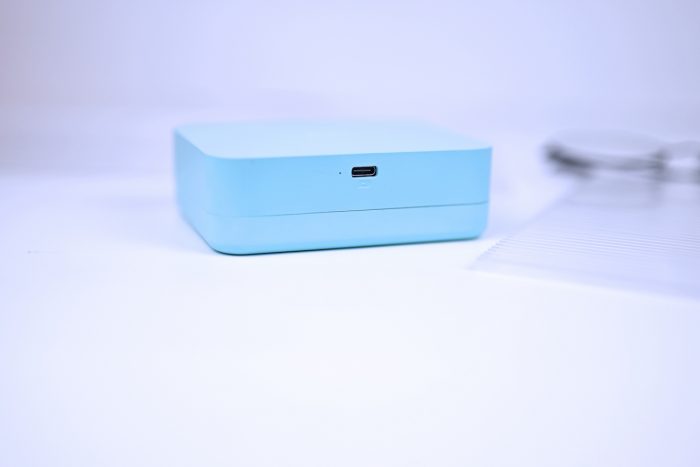
 底部有一个Type-C插口和一颗充电指示灯。
 背面有一个开槽,可以随时查看标签纸的余量。在左上角还有鸿蒙智联的标志。右下角则是产品的相关信息。
 下载海鸟打印机APP,就可以连接打印机并开始打印了。连接打印机的方式有两种,一种是使用带NFC功能的华为/荣耀手机,贴到打印机正面鸿蒙智联标志处就可以快速连接了。或者在APP中手动添加。
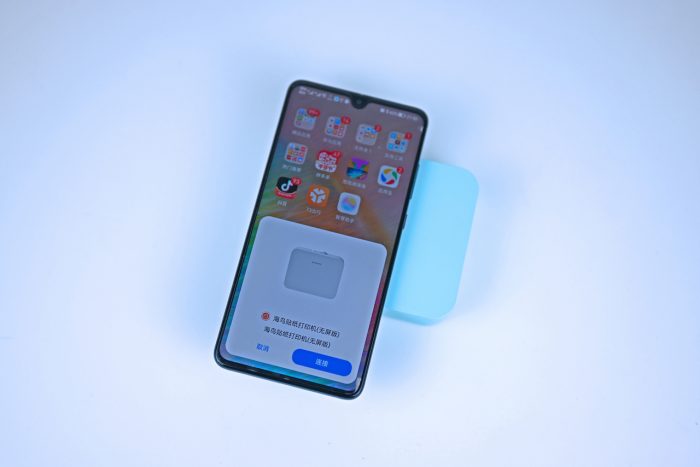
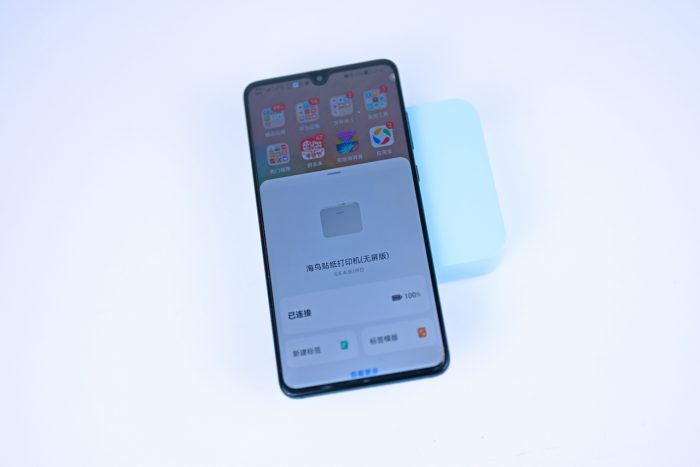 使用华为/荣耀手机成功连接之后,可以智慧生活APP中快捷使用打印机了,但在智慧生活APP中,只能使用少数模板,要想使用更多的模板的话,就要使用自家的APP了。
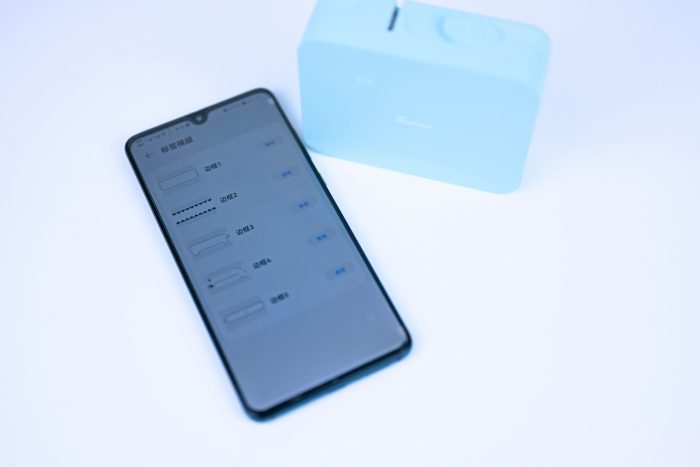 双击电源键会打印测试页。
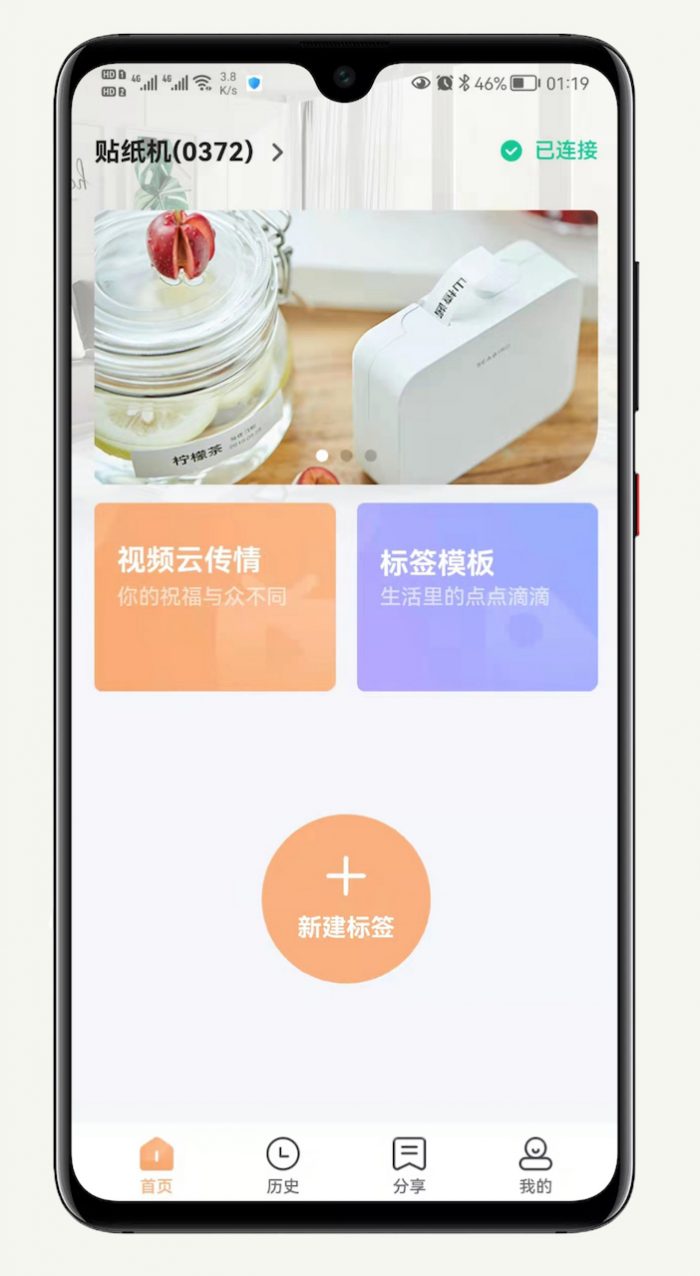
APP底部有首页、历史、分享、我的四个标签。
双击电源键会打印测试页。
APP底部有首页、历史、分享、我的四个标签。
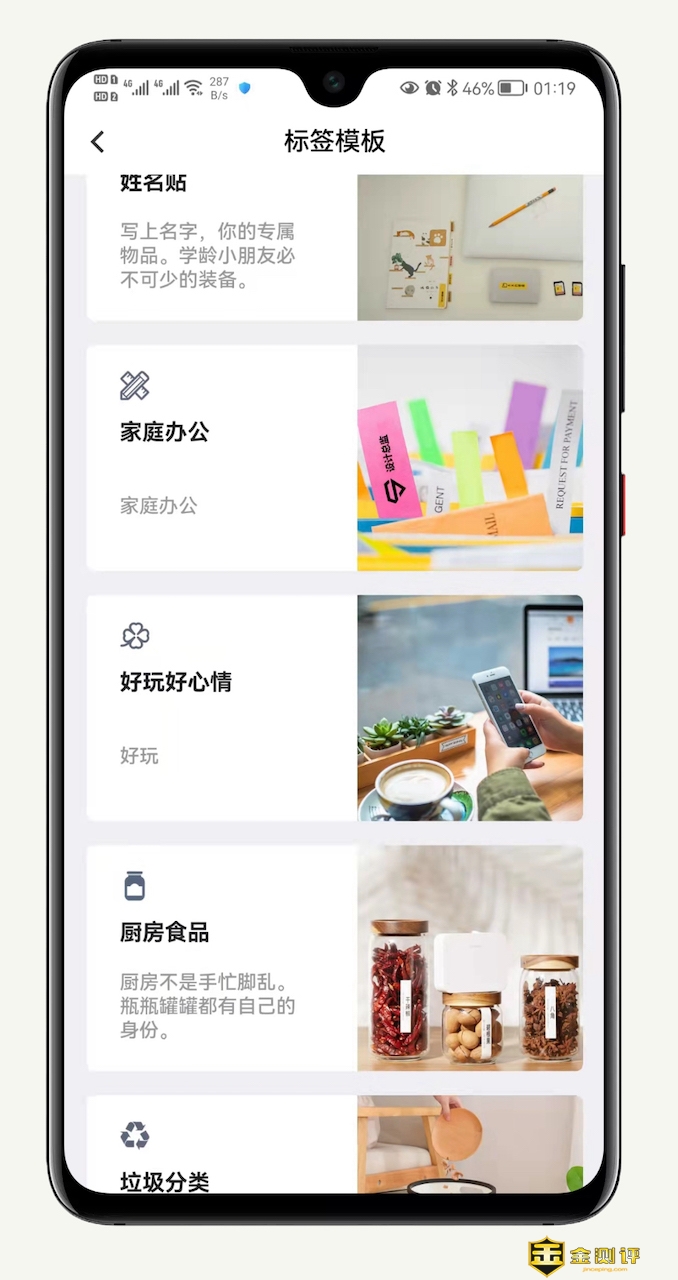
 首页有标签模板,总共提供了姓名贴、家庭办公、好玩好心情、厨房食品、垃圾分类五大分类标签模板,点开之后还有细分分类,比较全面,几乎涵盖了你能用到的所有分类。
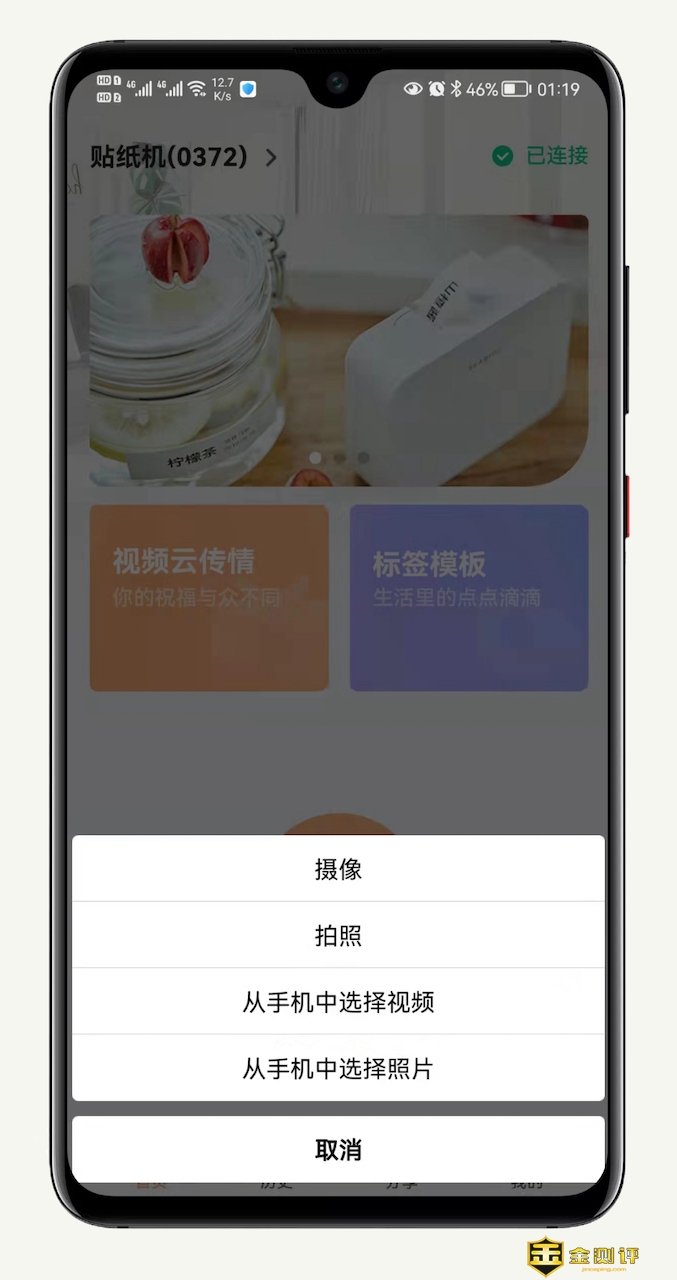
 视频云传情这个功能不错,可以选择想要打印的视频或照片,APP就会自动生成二维码然后打印出来,然后扫一扫就可以看到视频或者照片了,这个功能让人眼前一亮。
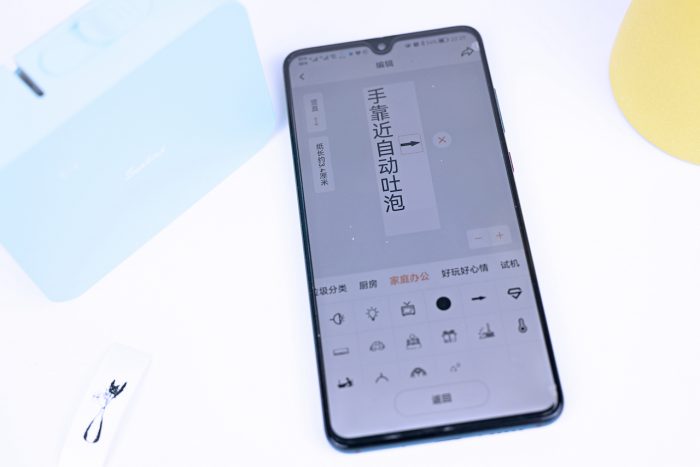
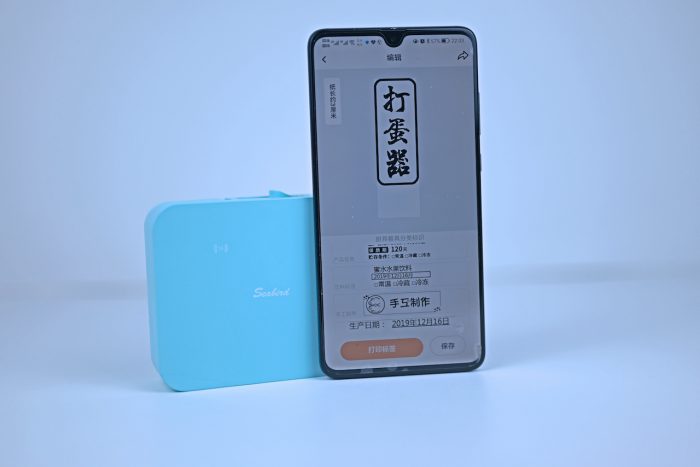
 新建标签,就可以根据自己的需求来编辑标签样式了,编辑框的下面有水平、竖直切换键,旁边是根据你编辑的情形自动计算所需纸长,确保打印出来的标签左右两侧留空几乎一致。最右侧是放大缩小按键,编辑标签不支持双指随意放大缩小。
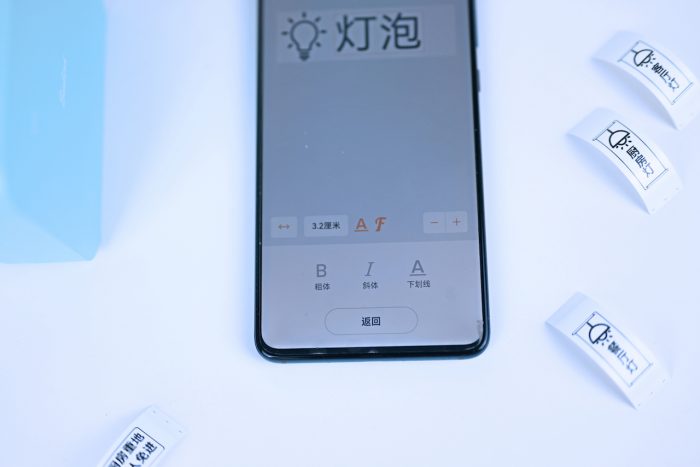
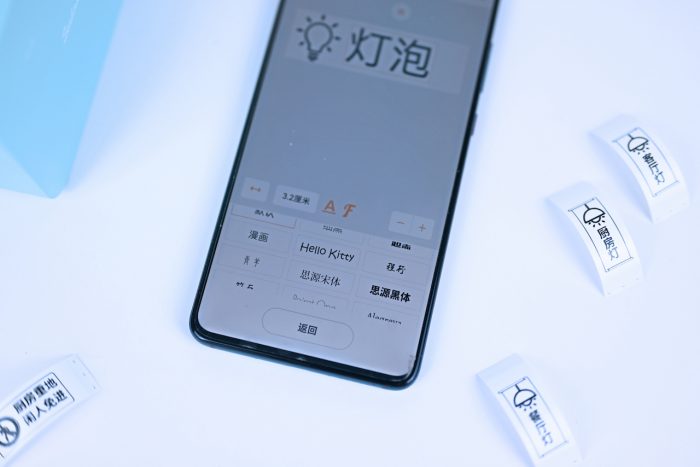
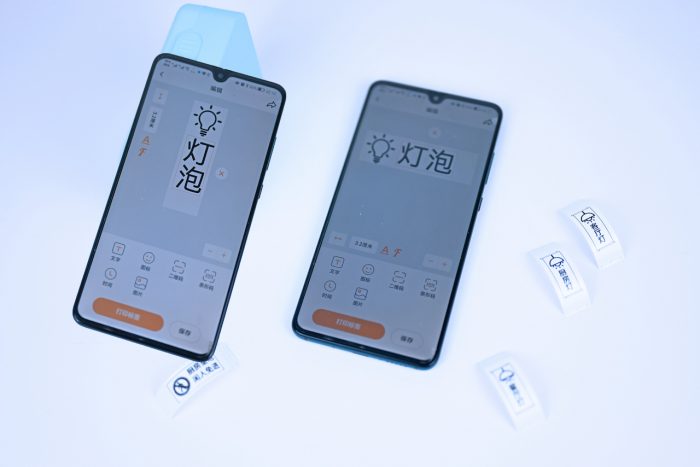 底部点击文字即可输入文字,文字可选择不同的样式和字体;
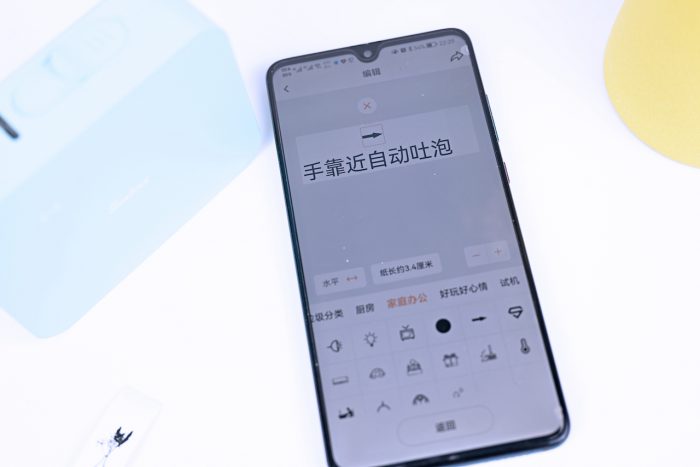
 图标里有很多不同种类的图标供你选择,任你自由发挥,但是不管你的标签是水平还是竖直,标签上图标的方向是不变的,建议后续加上图标旋转按键;
 二维码这个功能很强大了,输入文字、英文等信息,就能自动生成二维码,扫一扫就哦了;
同样的,你输入不同长度的数字,就能生成对应的条形码,超市使用还是很方便的;
点击时间可以添加当前实际;
图片可以选择拍摄或者从相册选择,打印出来的效果还不错。
二维码这个功能很强大了,输入文字、英文等信息,就能自动生成二维码,扫一扫就哦了;
同样的,你输入不同长度的数字,就能生成对应的条形码,超市使用还是很方便的;
点击时间可以添加当前实际;
图片可以选择拍摄或者从相册选择,打印出来的效果还不错。
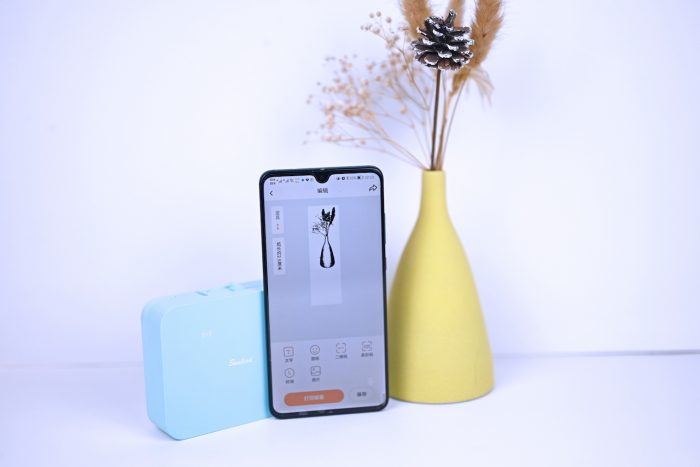
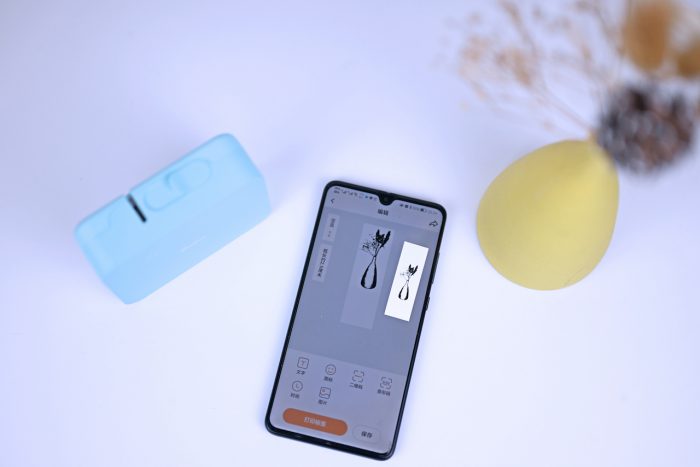 编辑好之后,点击打印标签,可以选择对称空白、剪刀线、打印数量等选项,打印长度是自动生成的,无法更改。
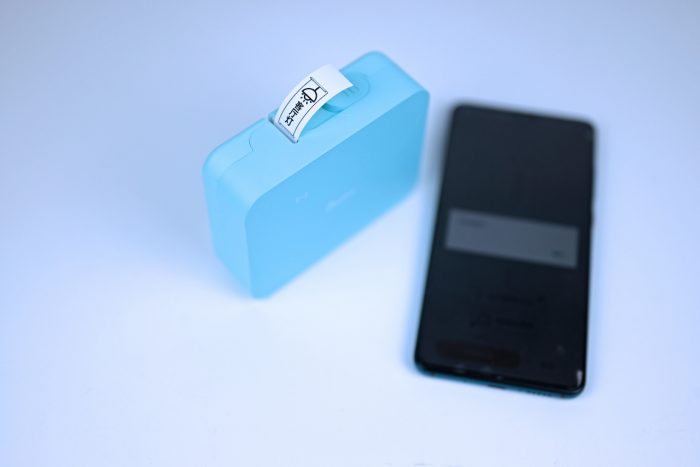
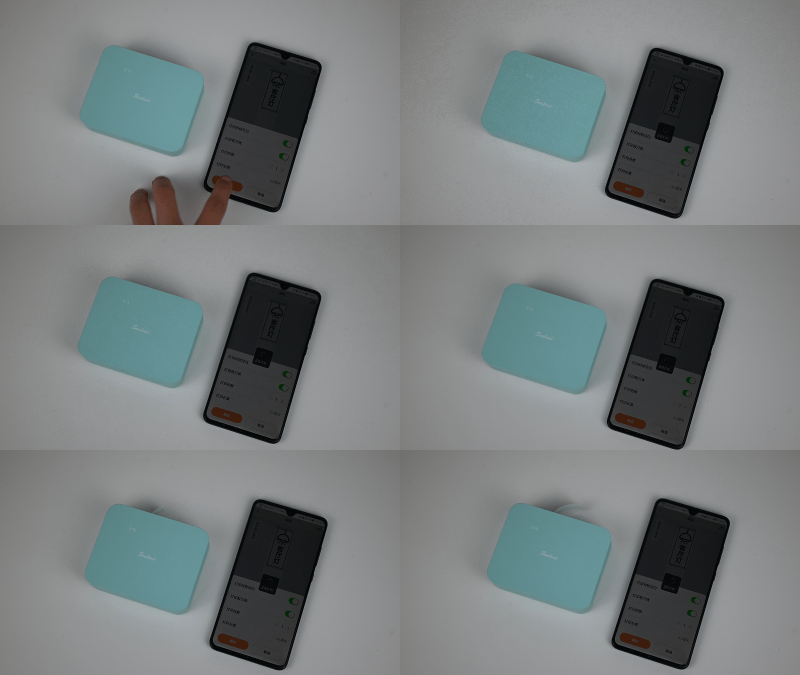
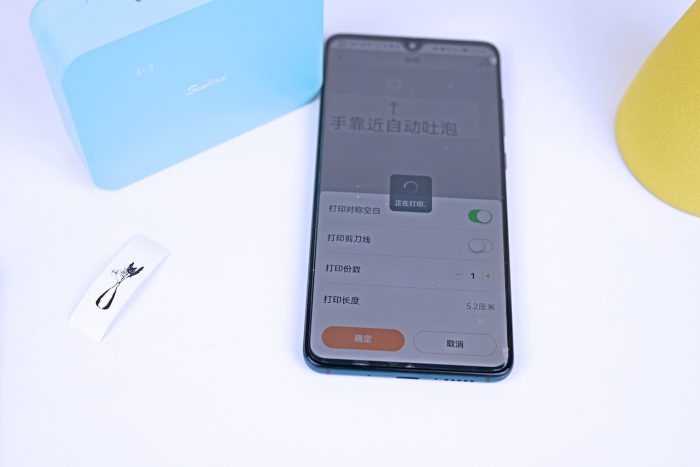 海鸟贴纸打印机采用的是热敏不干胶技术,不用加碳带、色带、油墨等,省心省力,打印的速度还是挺快的,不是特别长的标签3秒之内就可以完成打印。
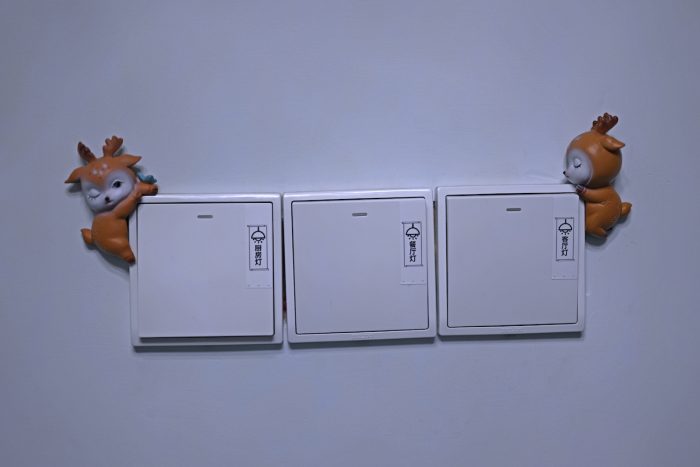
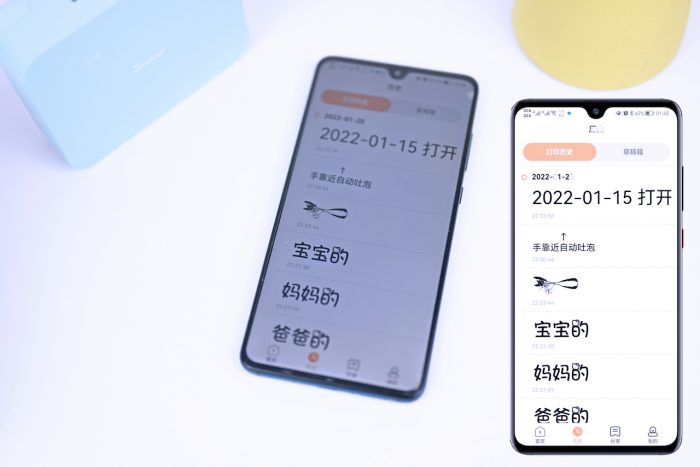
 历史标签中,你可以查看打印过的所有标签。
 分享标签中,可以把自己编辑的标签分享给别人,也可以把别人分享的标签直接拿来用。
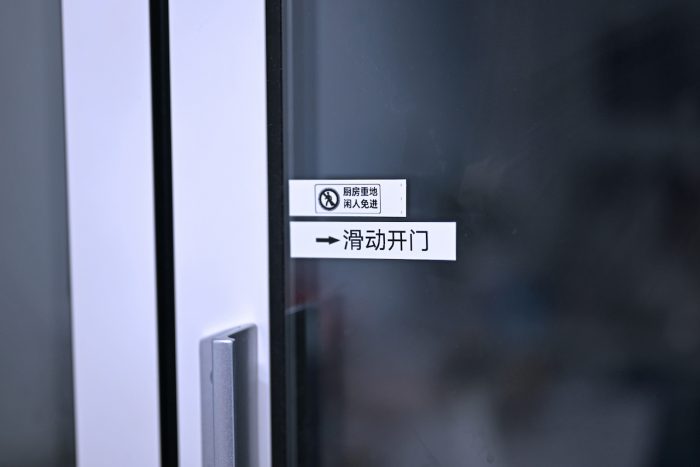
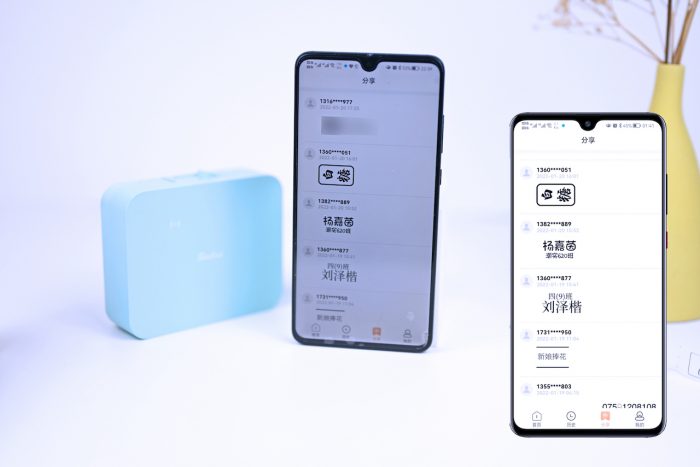 得益于203 DPI的打印精度,海鸟贴纸打印机打印出来的标签字迹清晰,油面的标签很光滑,过水不变形不褪色,即使在厨房、卫生间使用也没问题。
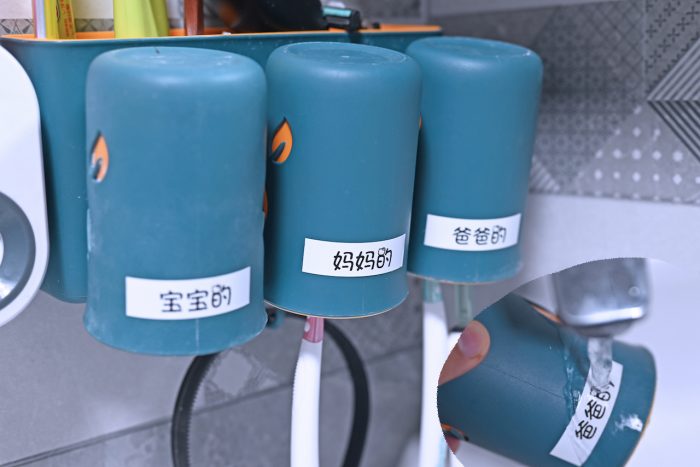
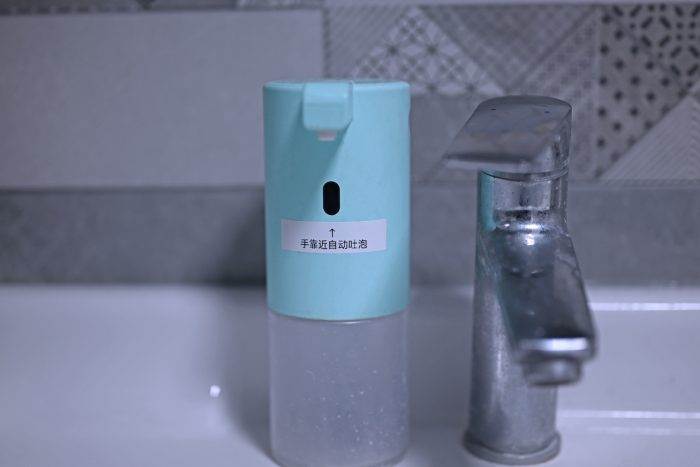
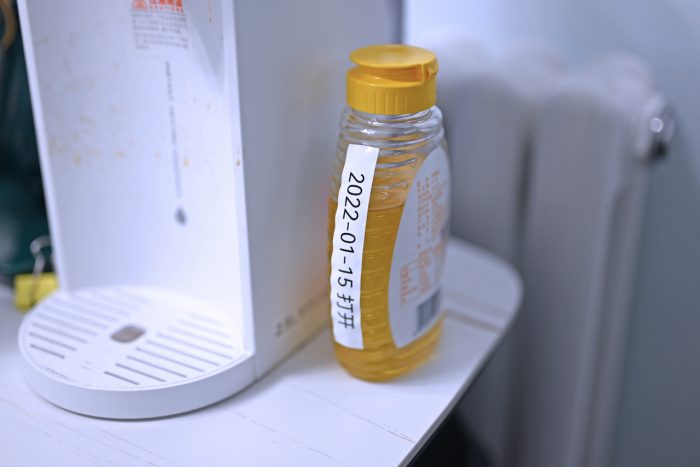 不干胶的标签背部的保护纸是从中间分开的,这样可以让用户在使用的时候定位更方便。



【报告链接】352除过敏原空气净化器Y106怎么样呢?一起来看看实际...

云米AI全域风空调SpaceE怎么样呢?一起来看看实际的使用体验:...

【重要说明】金测评希望你客观、专业、场景化的真实体验分享,而且众测报...

【报告链接】icoNeo3VR一...

【重要说明】金测评希望你客观、专业、场景化的真实体验分享,而且众测报...


